

WordPress-plugins skal opdateres jævnligt. Det er den vigtigste ting, du selv kan gøre for at holde hackere ude af din hjemmeside. Men en opdatering kan en sjælden gang få noget til at holde op med at virke. Med de fem trin herunder er du på den sikre side – og det tager kun et par minutter.
1. Tag en backup, før du opdaterer
Så kan du altid komme tilbage til, hvordan siden så ud før.
- Log ind i Kunde Portalen, vælg dit webhotel og tryk Log ind i Admin Portal.
- Klik på Softaculous Apps Installer.
- Klik på ikonet med kassen øverst (1). Det hedder All Installations og viser alle dine programmer.
- Find din WordPress-hjemmeside på listen, og klik på det grønne backup-ikon ud for den (2).
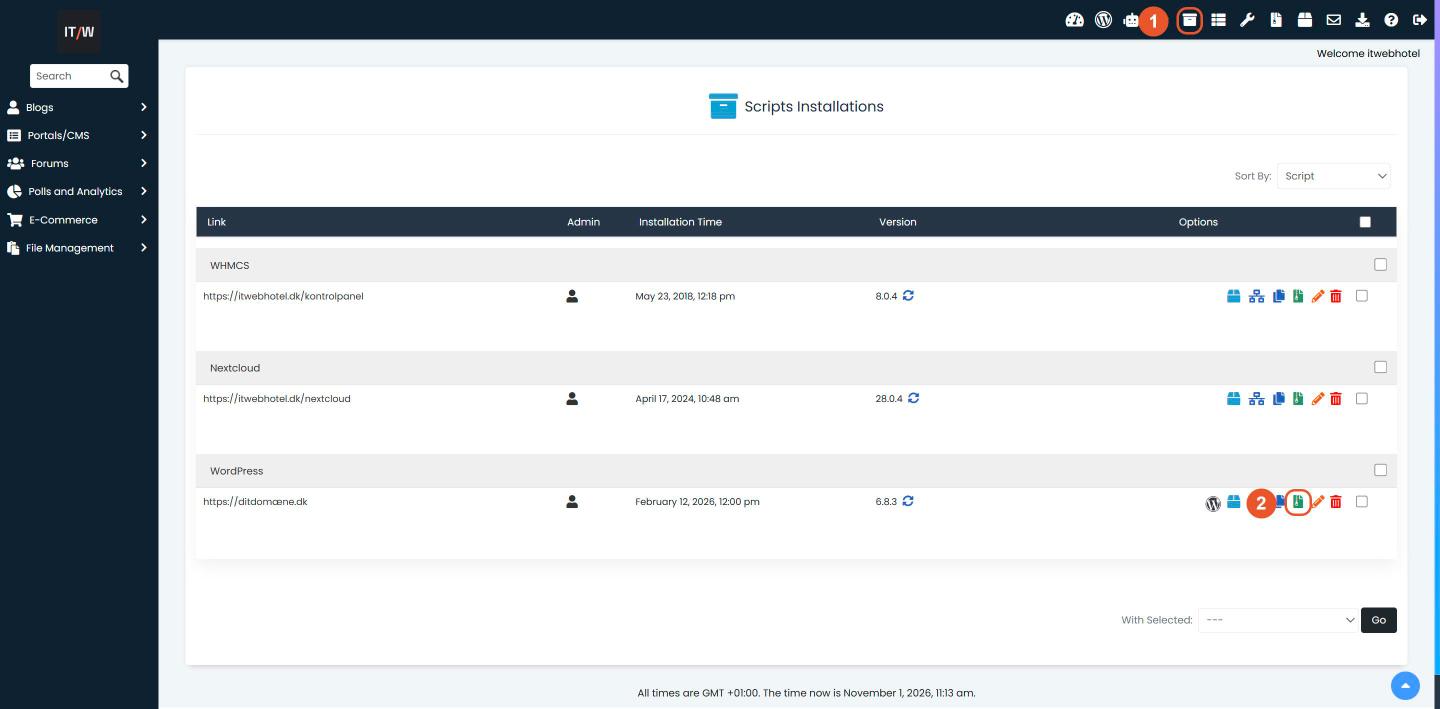
Klik på kassen øverst (1) og derefter på det grønne backup-ikon ud for din hjemmeside (2).
- Lad begge flueben være sat, og tryk Backup Installation. Vent et par minutter, til der står, at backuppen er færdig.
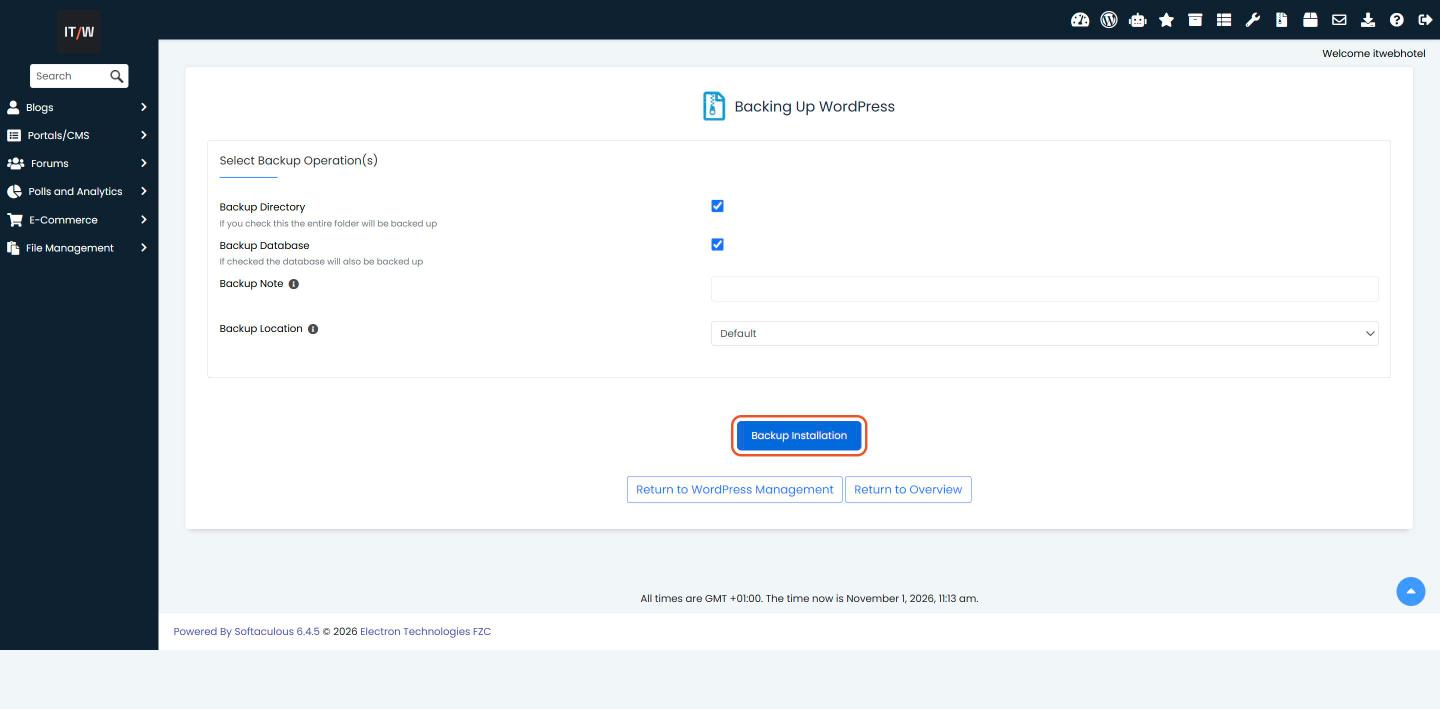
Tryk Backup Installation – så tager Softaculous en backup af både filer og database.
2. Opdater ét plugin ad gangen
- Log ind på din WordPress (ditdomæne.dk/wp-admin) og gå til Plugins.
- Opdater ét plugin – ikke alle på én gang.
- Åbn din hjemmeside i et nyt vindue og tjek, at den ser rigtig ud.
- Gentag med det næste plugin.
Går noget galt, ved du så præcis, hvilket plugin der er skyld i det.
3. Tjek de vigtigste ting
Efter hver opdatering skal du kigge på:
- Forsiden – ser den ud som før?
- Kontaktformularen – send en test til dig selv.
- Webshoppen, hvis du har en – kan du lægge en vare i kurven?
4. Hvis noget går galt
- Gendan din backup: I Softaculous klikker du på ikonet Backups and Restore øverst (filen med lynlås). Find backuppen fra før, og tryk på Restore-ikonet ud for den. Så er alt som før.
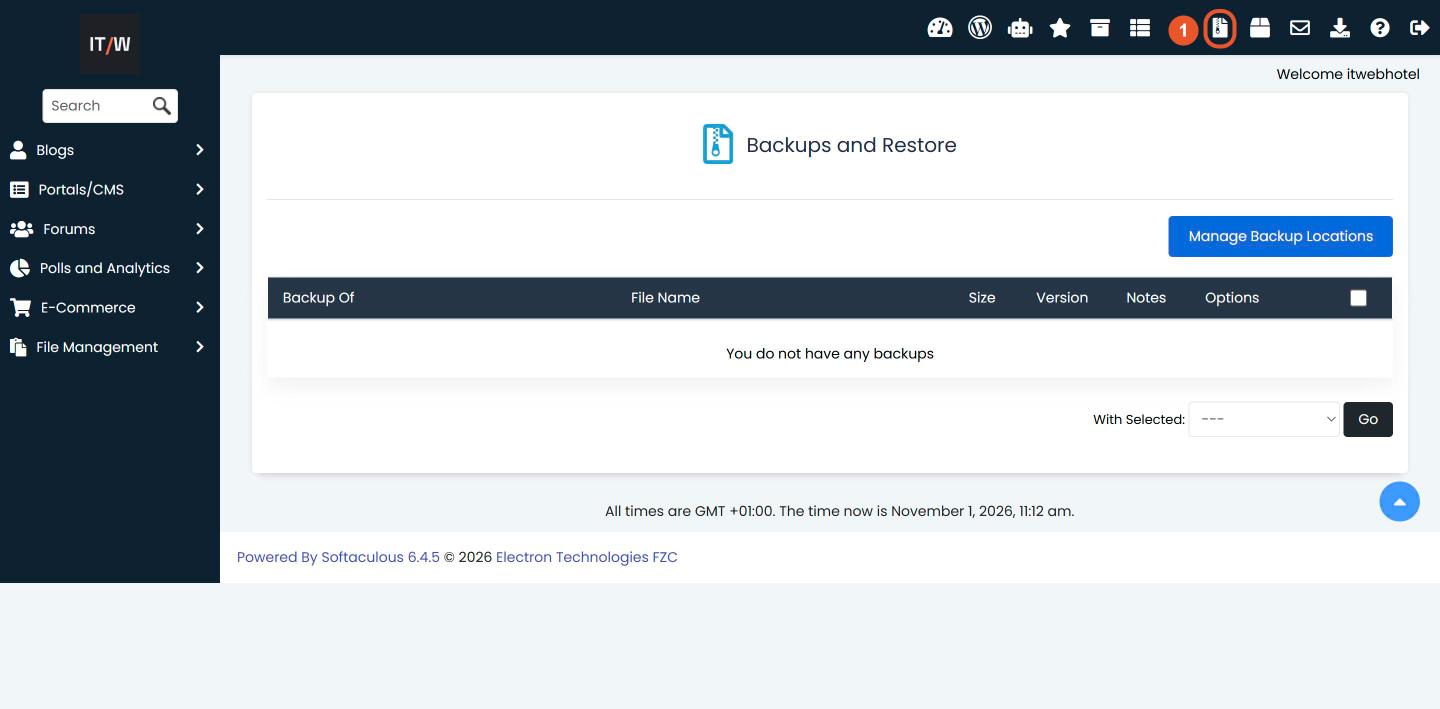
Her ligger dine backups. Tryk Restore ud for den backup, du vil gå tilbage til. - Eller slå det ene plugin fra: I WordPress under Plugins trykker du Deaktivér ud for det plugin, du lige har opdateret. Kan du ikke komme ind i WordPress, så skriv til os – vi slår det fra for dig.
5. Ryd op i dine plugins
Slet de plugins, du ikke bruger. Færre plugins betyder færre opdateringer, en hurtigere hjemmeside og færre steder, hackere kan komme ind.
Gode råd
- Opdatér gerne en gang om ugen eller hver anden uge – små opdateringer er nemmere end mange på én gang.
- Undgå at opdatere lige før en travl dag eller weekend, så du har tid, hvis noget skal rettes.
- Hent kun plugins fra wordpress.org eller fra kendte firmaer.
Er du i tvivl? Vi hjælper altid gerne. Opret en supportsag, så tager vi en backup og opdaterer for dig – det er gratis.
Se også: WordPress-sikkerhed og Sådan installerer du WordPress og andre programmer.