



Sådan tilføjer du din e-mailkonto i Apple Mail på macOS. Kun sikre (SSL/TLS) forbindelser understøttes.
Sådan tilføjer du kontoen
- Åbn Mail-appen på din Mac.
- Vælg i menuen Mail > Tilføj konto... (eller Systemindstillinger > Internetkonti > Tilføj konto).
- Vælg Anden Mail-konto nederst på listen, og klik Fortsæt.
- Udfyld dit navn, din fulde e-mailadresse og adgangskoden til kontoen, klik Log ind.
- Mail vil typisk sige, at kontoen ikke kan verificeres automatisk - det er forventet. Klik Næste/Log ind igen for at indtaste serverindstillinger manuelt.
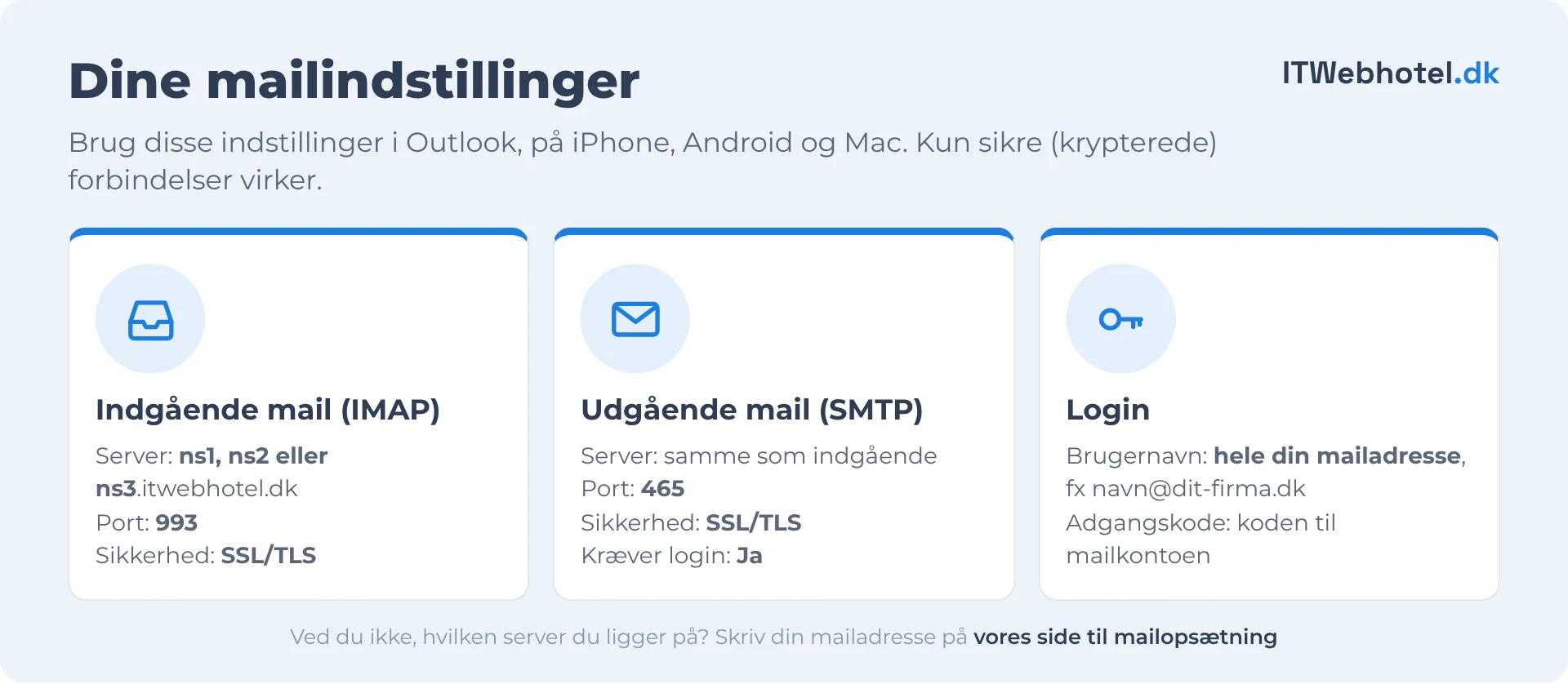
Alle de indstillinger, du skal bruge, samlet ét sted. Ved du ikke, hvilken server du ligger på, så skriv din mailadresse på vores side til mailopsætning.
Serverindstillinger
- Kontotype: IMAP
- Server til indgående mail (IMAP): ns1.itwebhotel.dk / ns2.itwebhotel.dk / ns3.itwebhotel.dk (den server du ligger på) - port 993, Brug SSL skal være markeret
- Brugernavn: din fulde e-mailadresse
- Adgangskode: din e-mailkodeord
- Server til udgående mail (SMTP): samme værtsnavn - port 465, Brug SSL markeret, og "Godkendelse" slået til med samme brugernavn/kode
Klik Log ind/Udført for at gemme kontoen.
Vigtigt
Ved du ikke, hvilken server du ligger på? Skriv din mailadresse på vores side til mailopsætning. På Mac kan du endda hente en færdig profil, så du slet ikke skal skrive indstillingerne selv. Sørg for at "Brug SSL" er markeret på både indgående og udgående server.
