



Sådan tilføjer du din e-mailkonto på iPhone eller iPad med den nyeste udgave af iOS/iPadOS (Mail-appen). Kun sikre (SSL/TLS) forbindelser understøttes.
Sådan tilføjer du kontoen
- Åbn Indstillinger på din iPhone/iPad.
- Vælg Adgangskoder & konti (på nyere iOS: Mail > Konti).
- Tryk Tilføj konto og vælg Andet nederst.
- Tryk Tilføj mailkonto.
- Udfyld Navn, E-mail, Adgangskode og en valgfri beskrivelse, tryk Næste.
- Vælg IMAP øverst.
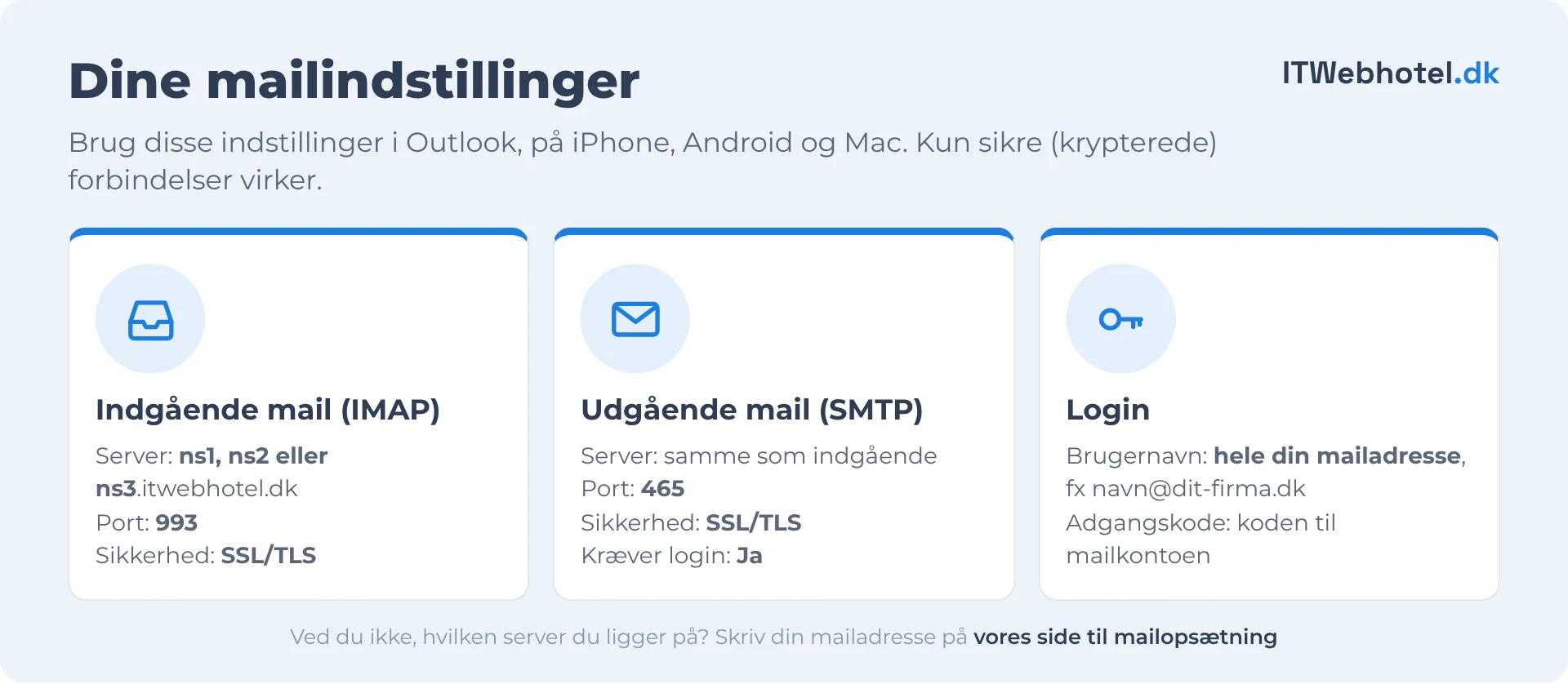
Alle de indstillinger, du skal bruge, samlet ét sted. Ved du ikke, hvilken server du ligger på, så skriv din mailadresse på vores side til mailopsætning.
Serverindstillinger
- Server til indgående post (IMAP):
- Værtsnavn: ns1.itwebhotel.dk / ns2.itwebhotel.dk / ns3.itwebhotel.dk (den server du ligger på)
- Brugernavn: din fulde e-mailadresse
- Adgangskode: din e-mailkodeord
- Server til udgående post (SMTP): samme værtsnavn, brugernavn og adgangskode som ovenfor.
Tryk Næste og derefter Gem. iOS opretter som udgangspunkt forbindelsen med SSL, hvilket er korrekt og påkrævet - lad ikke "Brug SSL" blive slået fra.
Hvis iOS beder om porte manuelt, skal du bruge: IMAP port 993 og SMTP port 465 (begge SSL/TLS).
Vigtigt
Ved du ikke, hvilken server du ligger på? Skriv din mailadresse på vores side til mailopsætning. På iPhone og iPad kan du endda hente en færdig profil, så du slet ikke skal skrive indstillingerne selv.