



Du kan selv vælge PHP-version og finjustere en række PHP-indstillinger for dit website - uden at kontakte support.
Sådan skifter du PHP-version
- Log ind i dit Admin Portal (DirectAdmin).
- Gå til PHP-indstillinger under "Konto administration".
- Vælg den ønskede PHP-version i toppen (du kan vælge mellem PHP 8.1, 8.2, 8.3, 8.4 og 8.5 på alle vores servere - PHP 8.4 er standard og den version, vi anbefaler) og klik Opdater version.
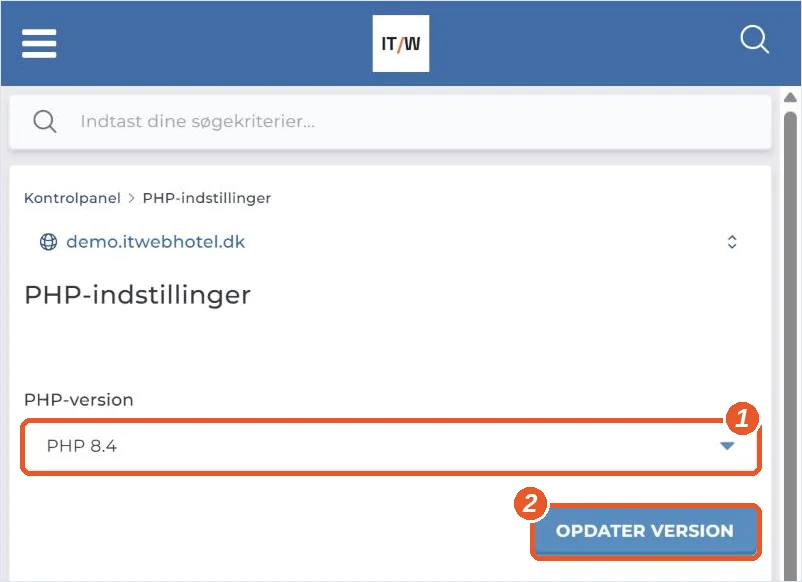
Vælg PHP-version (1), og klik Opdater version (2).
Godt at vide
- Nye hjemmesider kører automatisk på PHP 8.4, som er hurtig og får løbende sikkerhedsopdateringer.
- Billedudvidelsen Imagick er installeret på alle PHP-versioner, så WordPress og andre systemer kan lave skarpe billeder i alle størrelser.
- Bruger du WordPress, så hold WordPress, temaer og plugins opdateret - så kører din side bedst på den nyeste PHP-version.
Sådan tilpasser du PHP-indstillinger
Under selve PHP-versionen kan du se og ændre de mest almindelige indstillinger, bl.a.:
- memory_limit - hvor meget hukommelse et PHP-script må bruge (fx 1024M)
- upload_max_filesize - den maksimale størrelse på en fil, der kan uploades (fx 1G)
- max_execution_time - hvor mange sekunder et script må køre, før det stoppes
- max_input_time - hvor lang tid PHP må bruge på at læse input-data (fx en formular-upload)
Ret værdien i feltet ud for indstillingen og klik Gem.
Hvad er "Tilføj ny tilsidesættelse" (Add New Override)?
Listen ovenfor viser kun de mest brugte indstillinger. Har du brug for en indstilling, der ikke står på listen, kan du selv tilføje den med knappen Tilføj ny tilsidesættelse – på engelsk hedder den Add New Override.
"Tilsidesættelse" betyder bare, at du ændrer en af serverens standardindstillinger, så den passer til netop din hjemmeside. Det påvirker kun dit eget domæne – ikke andre kunder og ikke dine andre domæner.
- Klik på Tilføj ny tilsidesættelse (Add New Override).
- Vælg indstillingen på listen, fx
post_max_size. - Skriv den nye værdi, fx
256M. - Klik Gem. Ændringen virker med det samme.
Vil du tilbage til standard, så slet tilsidesættelsen igen med skraldespanden ud for den.
Eksempler, hvor det typisk hjælper:
- Du kan ikke uploade store filer: Hæv både
upload_max_filesizeogpost_max_size– post_max_size skal være mindst lige så stor, ellers virker det ikke. - WordPress-menuer eller WooCommerce-varianter bliver ikke gemt: Hæv
max_input_vars, fx til5000. - Du skal finde en fejl på din side: Slå
display_errorstil (On) mens du leder – og husk at slå den fra (Off) igen bagefter, så besøgende ikke ser fejlbeskeder.
Er du i tvivl om hvilke værdier du skal bruge? Kontakt os endelig via en supportsag - fortæl gerne hvad du prøver at opnå (fx "jeg kan ikke uploade filer over 50 MB"), så hjælper vi dig med de rigtige indstillinger.
Se også: