



To-trins godkendelse (også kaldet 2FA, tofaktorgodkendelse eller to-faktor autentificering) gør dit login langt sikrere. Ud over adgangskoden skal du indtaste en 6-cifret kode fra en app på din telefon. Selv hvis nogen får fat i din adgangskode, kan de ikke logge ind uden din telefon.
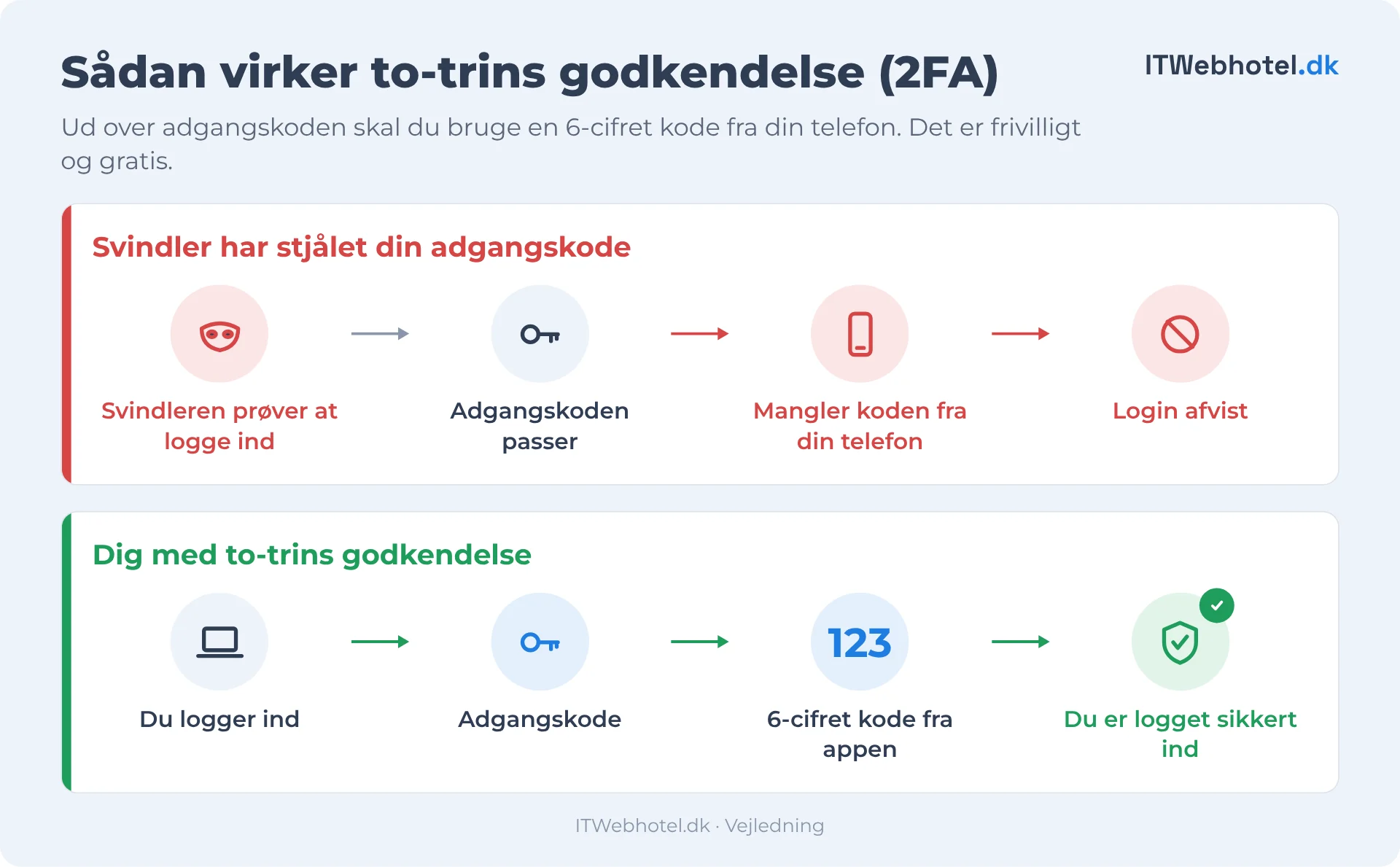
Med to-trins godkendelse er en stjålet adgangskode ikke nok til at komme ind. Du skal også bruge koden fra din telefon.
Hos ITWebhotel.dk er to-trins godkendelse frivilligt – du bestemmer selv, om du vil bruge det. Vi anbefaler det til alle, der har webshop, kundedata eller mange mailkonti.
Det skal du bruge
- En smartphone med en gratis godkendelses-app, fx Google Authenticator, Microsoft Authenticator eller den indbyggede i din adgangskodemanager.
- Et sikkert sted at gemme dine gendannelses-/backupkoder (fx på papir i en skuffe eller i din adgangskodemanager).
1. Slå to-trins godkendelse til i Admin Portal (DirectAdmin)
- Log ind i dit Admin Portal: på vores hjemmeside åbner du menuen Info, skriver dit domæne under Admin Portal og klikker Find min Admin Portal. Så åbner dit login direkte.
- Klik på dit navn øverst → Brugerprofil → fanen To-trins godkendelse.
- Klik Generér hemmelighed. Der vises en QR-kode.
- Åbn godkendelses-appen, vælg at tilføje en konto og scan QR-koden.
- Skriv den 6-cifrede kode fra appen for at bekræfte og gem.
- Klik Tilføj koder under Gendannelseskoder, og gem koderne et sikkert sted. Hver kode kan bruges én gang, hvis du ikke har telefonen.
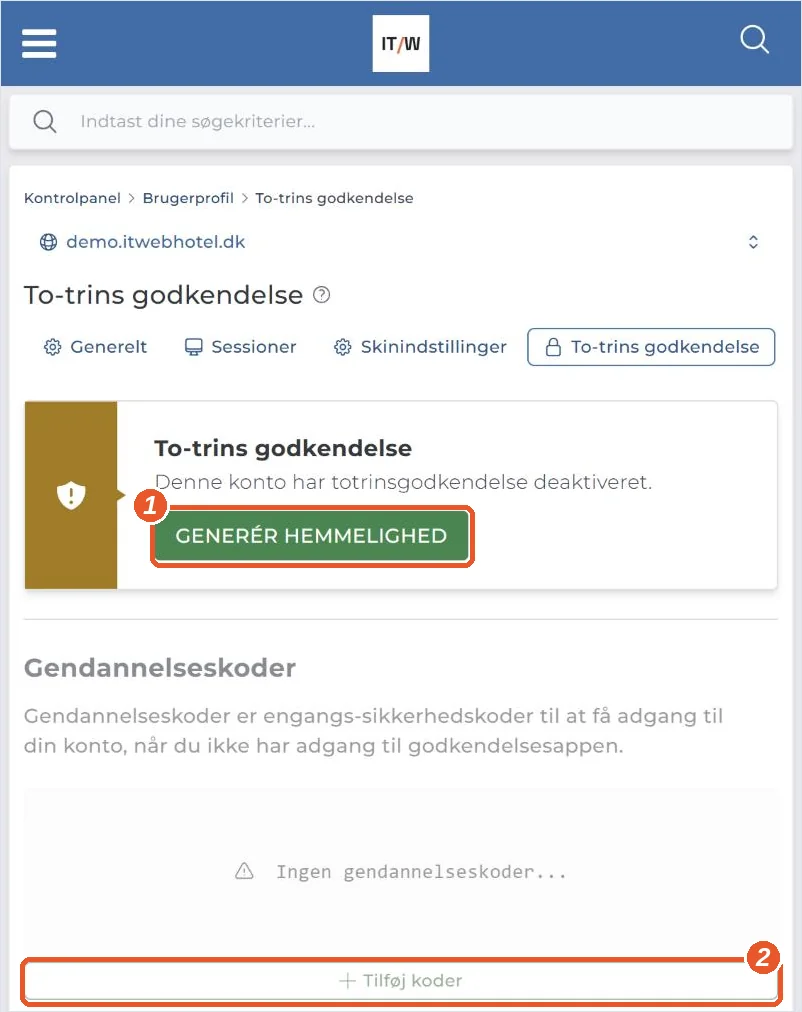
Klik Generér hemmelighed (1) for at få QR-koden. Gem bagefter dine gendannelseskoder med Tilføj koder (2).
Næste gang du logger ind, skal du skrive både adgangskode og koden fra appen.
2. Slå to-trins godkendelse til i kontrolpanelet
- Log ind på kontrolpanelet.
- Klik på dit navn øverst (Hej, …!) → Sikkerheds indstillinger.
- Klik på Klik her for at aktivere, og vælg app-baserede koder (Time Based Tokens).
- Scan QR-koden med appen, og skriv den 6-cifrede kode.
- Gem den sikkerhedskode (backup-kode), du får vist. Den skal du bruge, hvis du mister telefonen.
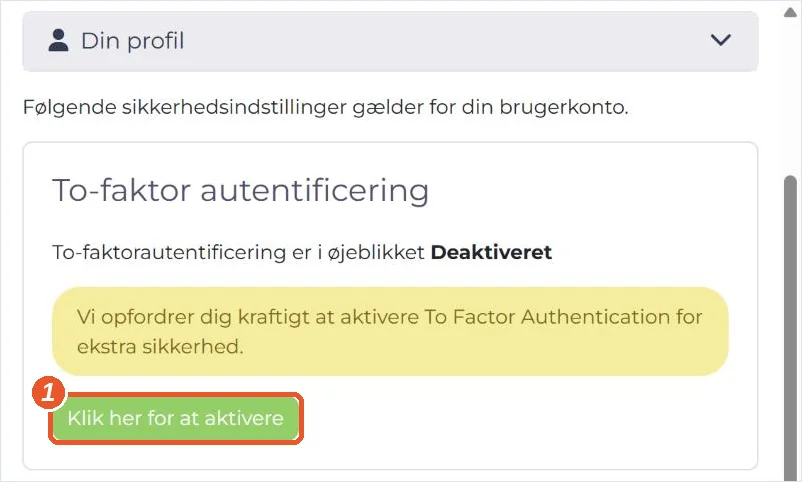
Under Sikkerheds indstillinger klikker du Klik her for at aktivere (1).
Hvad gør jeg, hvis jeg mister telefonen?
- Brug en af dine gendannelses-/backupkoder til at logge ind, og slå derefter to-trins godkendelse til igen med den nye telefon.
- Har du ingen koder, så skriv til support@itwebhotel.dk. Vi slår to-trins godkendelse fra, når vi har bekræftet, at det er dig.
Gode råd
- Skift telefon? Flyt dine konti i godkendelses-appen, før du nulstiller den gamle telefon.
- Del aldrig koden fra appen med nogen – heller ikke med nogen, der siger, de ringer fra os.
- Brug også en stærk, unik adgangskode. Se vejledningen Sådan skifter du adgangskode her i vidensdatabasen.
Læs mere om sikkerhed på vores side om cybersikkerhed.
Gratis værktøj: Er din hjemmeside sikker? Brug vores gratis sikkerhedstjek og få en karakter og konkrete råd om SSL, DNSSEC og WordPress.