



Sådan slår du fraværsbeskeden til
- Log ind i Kunde Portalen, vælg dit webhotel under Mine services, og tryk Log ind i Admin Portal. Du kommer direkte ind uden ekstra adgangskode.
- Vælg E-mail administration i menuen til venstre og derefter Vacation Messages (feriebeskeder).
- Tryk Set Vacation Message, og vælg under Vacation account den mailadresse, beskeden skal gælde for.
- Skriv din besked – se forslag herunder.
- Vælg startdato og slutdato under From og To. Beskeden slår selv til og fra, så du ikke skal huske det.
- Tryk Create. Færdig!
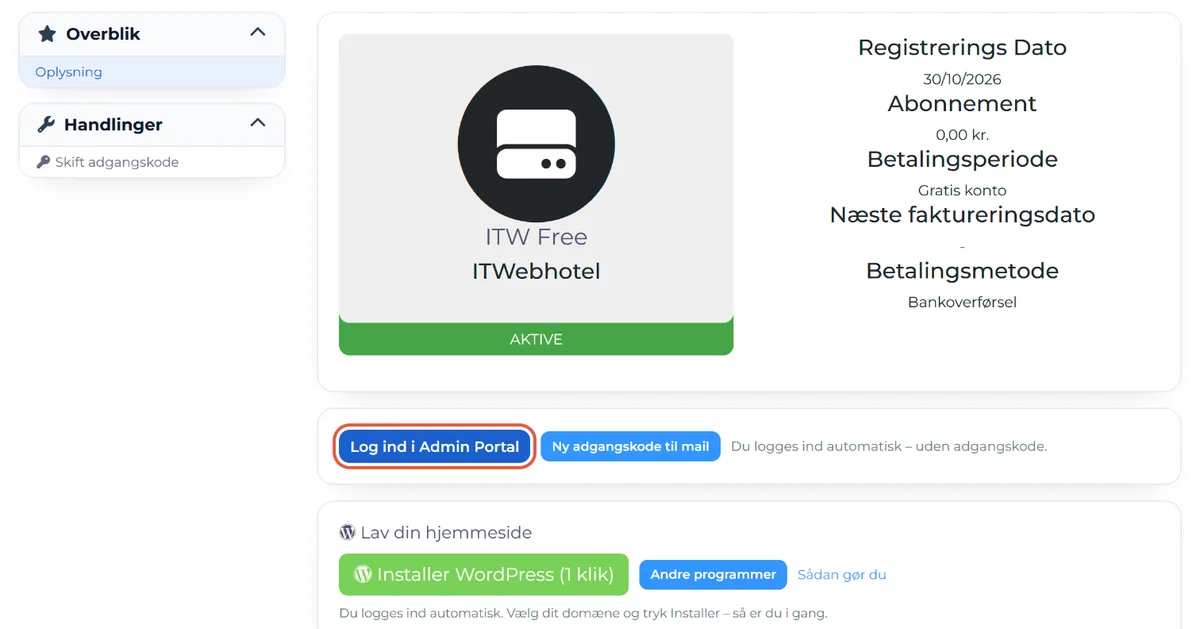
Under Mine services klikker du på dit webhotel og trykker Log ind i Admin Portal.
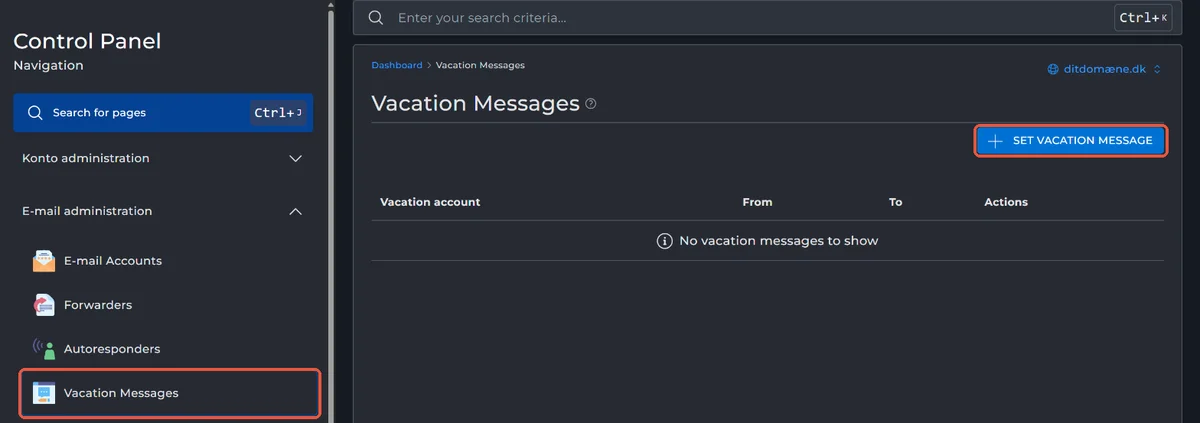
I Admin Portal: E-mail administration → Vacation Messages → Set Vacation Message.
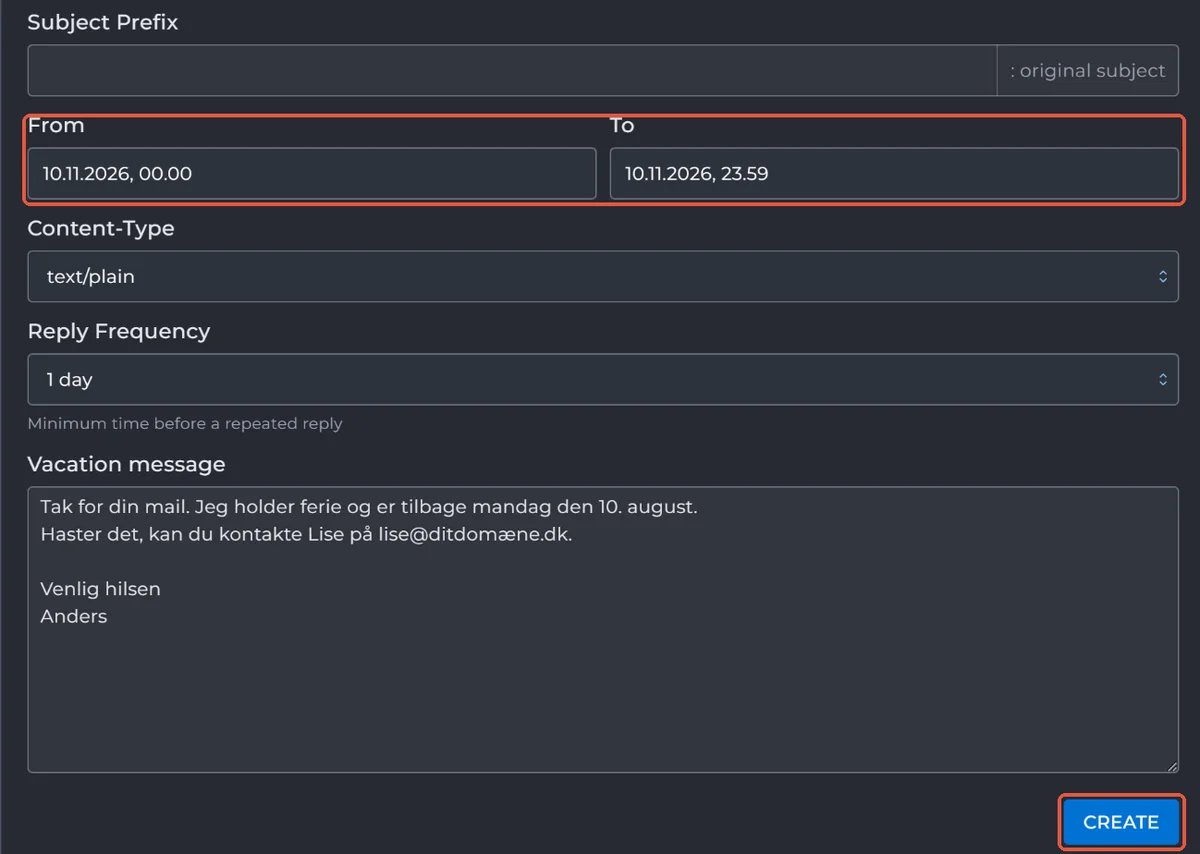
Vælg datoer (From/To), skriv din besked, og tryk Create.
Forslag til en god fraværsbesked
Tak for din mail. Jeg holder ferie og er tilbage mandag den 10. august. Jeg læser ikke mails i perioden, men svarer dig, så snart jeg er tilbage.
Haster det, kan du kontakte [navn] på [mail eller telefon].
Venlig hilsen
[Dit navn]
Godt at vide
- Hver afsender får kun beskeden én gang i en periode – også selvom de skriver flere gange.
- Der sendes ikke fraværsbeskeder til nyhedsbreve, spam og automatiske mails.
- Du får stadig alle dine mails – de ligger klar, når du kommer tilbage.
- Vil du stoppe beskeden før tid, så gå samme sted hen og slet den.
- Bruger du mail hos Microsoft 365 eller Google, skal fraværsbeskeden sættes op hos dem (fx i Outlook under Automatiske svar).
Andre gode situationer til autosvar
Et autosvar er ikke kun til ferien. Det er en nem måde at sørge for, at ingen venter forgæves på svar:
- En medarbejder stopper: "Jeg er stoppet hos firmaet. Skriv i stedet til info@ditfirma.dk." Lav evt. også en videresendelse til en kollega (se herunder).
- Barsel eller orlov: fortæl hvornår du er tilbage, og hvem der tager over imens.
- Ny mailadresse eller nyt domæne: "Jeg har fået ny mailadresse: navn@nytdomæne.dk." Lad autosvaret køre et par måneder, så alle når at opdatere.
- Lukket i helligdage, jul eller sommer: skriv hvornår I åbner igen, og hvor man kan få hjælp, hvis det haster.
- Kursus, messe eller travl periode: "Tak for din mail – vi svarer inden for 2 hverdage."
- En fælles adresse som info@: en kort kvittering om, at mailen er modtaget, og hvornår man kan forvente svar.
Videresendelse: Vil du have mails til en adresse sendt videre til en kollega, kan du lave en videresendelse i Admin Portal under E-mail administration → Forwarders. Så går ingen kundemails tabt. Når der ikke længere kommer vigtige mails til en gammel adresse, kan du slette den. Har du brug for hjælp, så skriv til os.