



Nemmeste vej: Åbn itwebhotel.dk/kalender-opsaet.php på den telefon, tablet eller computer, du vil bruge. Skriv din mailadresse og tryk på knappen – så klarer siden resten. Resten af vejledningen er til dig, der vil gøre det i hånden.
Har du mail hos ITWebhotel, får du gratis en kalender og en adressebog, der holder sig opdateret på telefon, tablet og computer. Det hele ligger på vores egne servere i EU, og du logger ind med din mailadresse og din mailadgangskode – der er ingen ny konto at oprette.
iPhone, iPad og Mac – den nemmeste vej
- Åbn itwebhotel.dk/kalender i Safari på den enhed, du vil sætte op.
- Log ind med din mailadresse og din mailadgangskode.
- Tryk på den blå knap med en lille telefon nederst til højre. Der hentes en opsætningsprofil.
- iPhone/iPad: Åbn Indstillinger, tryk på Profil hentet øverst og vælg Installer.
Mac: Åbn Systemindstillinger, gå til Generelt → Enhedsadministration, dobbeltklik på profilen og vælg Installer. - Bliver du spurgt om en adgangskode til kontoen, er det din mailadgangskode – ikke koden til din telefon eller Mac.
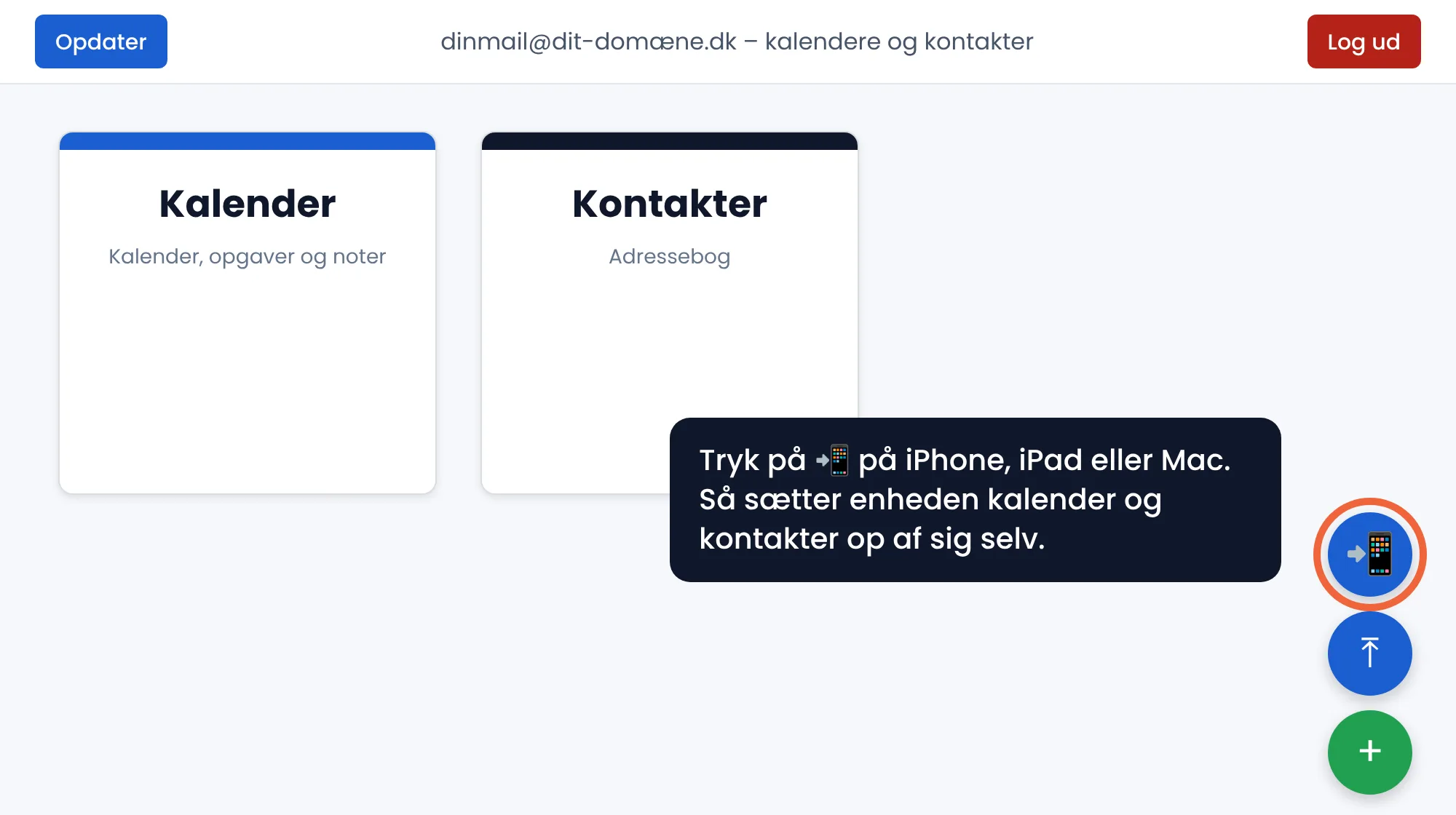
Herefter finder du din nye kalender i Kalender-appen og din adressebog i Kontakter-appen.
Husk at vælge den rigtige kalender
Har du flere kalendere på din enhed, skal du vælge Kalender under ITWebhotel, når du opretter en aftale. Ellers gemmes den kun på enheden og ses ikke de andre steder.
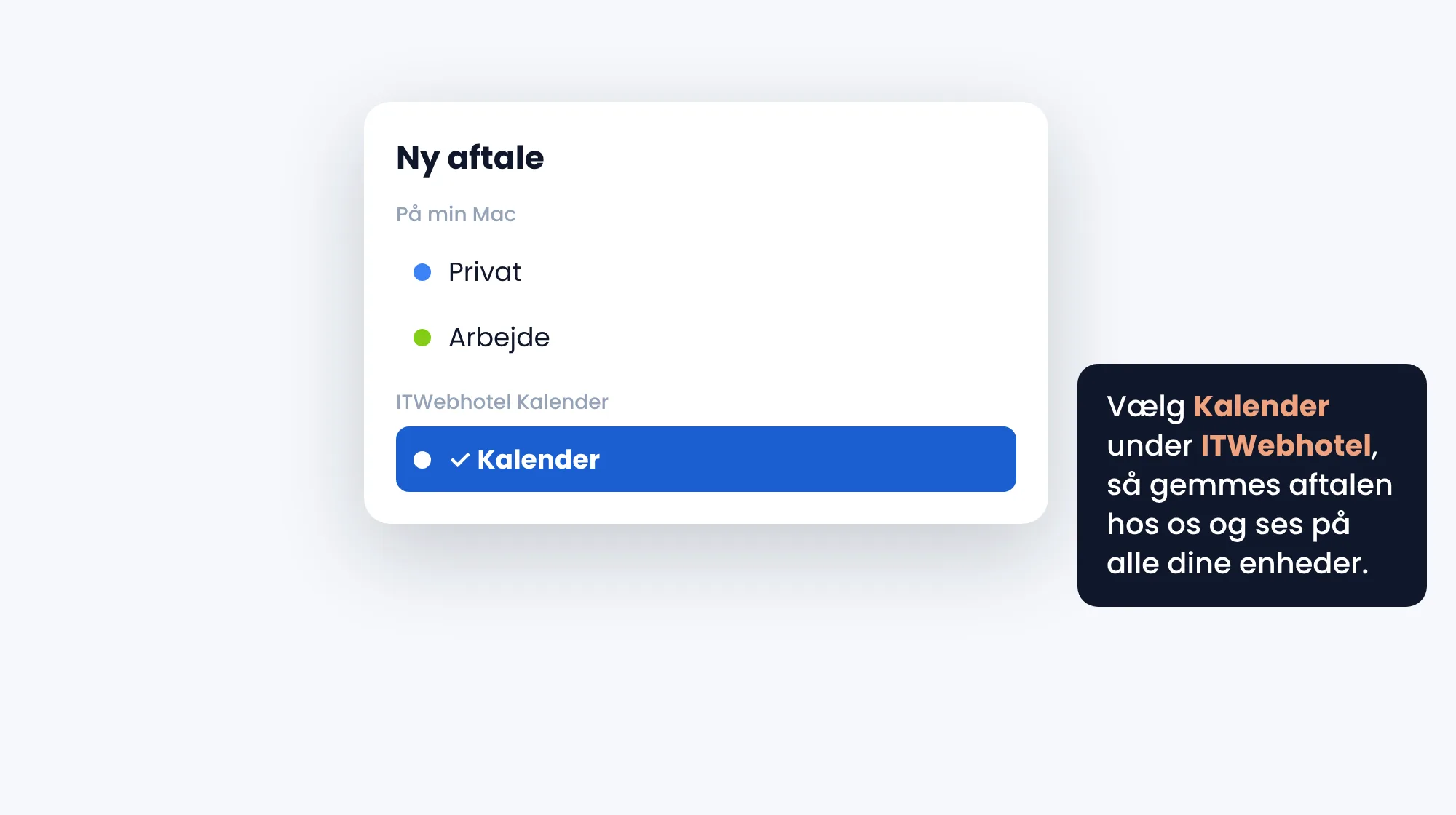
Du kan gøre den til standard, så nye aftaler altid havner det rigtige sted:
- iPhone/iPad: Indstillinger → Kalender → Standardkalender.
- Mac: Kalender → Indstillinger → Generelt → Standardkalender.
Android
Android kan ikke selv forbinde til en kalenderserver, så du skal bruge appen DAVx⁵ (gratis i F-Droid, et lille engangsbeløb i Google Play).
- Åbn DAVx⁵ og tryk på +.
- Vælg Log ind med URL og brugernavn.
- Skriv adressen https://itwebhotel.dk/kalender/, din mailadresse som brugernavn og din mailadgangskode.
- Slå Kalender og Kontakter til. Aftalerne vises nu i telefonens egen kalender-app.
Thunderbird
Vælg Ny kalender → På netværket, skriv din mailadresse som brugernavn og https://itwebhotel.dk/kalender/ som placering, og tryk Find kalendere. Kontakter tilføjes på samme måde under Adressebog → Ny CardDAV-adressebog.
Outlook på Windows
Outlook kan desværre ikke selv forbinde til kalenderservere som vores. Det kan klares med det gratis tilføjelsesprogram CalDav Synchronizer, hvor du bruger adressen https://itwebhotel.dk/kalender/, din mailadresse og din mailadgangskode. Bruger du Outlook på Mac, så brug Mac'ens egen Kalender-app i stedet (se ovenfor).
Manuel opsætning i andre programmer
| Server / adresse | https://itwebhotel.dk/kalender/ (eller bare itwebhotel.dk) |
| Brugernavn | Din fulde mailadresse |
| Adgangskode | Din mailadgangskode |
| Sikker forbindelse (SSL) | Ja, port 443 |
Flyt din gamle kalender hertil
Gem din gamle kalender som en .ics-fil (i Google Kalender: Indstillinger → Importer og eksporter; i Outlook: Gem kalender). Log derefter ind på itwebhotel.dk/kalender, tryk på den blå knap med pilen opad og vælg filen. Kontakter flyttes på samme måde med en .vcf-fil.
Godt at vide
- Kalender og kontakter er gratis til alle mailadresser hos os.
- Dine data ligger på vores egne servere i EU og sendes altid over en sikker forbindelse.
- Skifter du din mailadgangskode, skal du også skrive den nye ind på dine enheder.
- Brug for hjælp? Skriv til os – så hjælper vi dig i gang.
